
Cloudflare 网盘分享系统 cloud-r2pan 部署教程:R2、D1、Workers 全家桶网页端搭建与自定义域名绑定
本文介绍 2026 年用 Cloudflare 全家桶自建网盘分享系统 cloud-r2pan 的完整方法:无需本地终端、全网页端操作,包括创建 R2 存储桶与 D1 数据库、部署 Worker、设置管理员账号、实操分享(密码/限次)、绑定自定义域名以及用 Turnstile 防爬虫滥用。

经过实际测试:
cloud-r2pan 是开源的 Cloudflare Worker 网盘分享系统,基于 R2 + D1 + Workers 全家桶,可在 Cloudflare 官网全网页端部署,完全不需要本地终端。
免费套餐提供 R2 月度 10GB 存储,分享支持有效期、访问密码、下载次数限制,并有单 IP 限流与自动封禁功能。
系统默认分配的 Worker 域名国内很多地区打不开,绑定自己的自定义域名后分享链接才能被正常访问(免费域名也行)。
适合:
需要免费、自建、可控分享链接的用户
想用 Cloudflare 免费额度跑起一个网盘的新手
分享文件、又担心被盗刷和爬虫滥用的用户
什么是 cloud-r2pan?#
cloud-r2pan 是一个开源的 Cloudflare Worker 网盘分享系统,界面为 iOS26 液态玻璃风格,基于 Cloudflare 全家桶(R2 对象存储 + D1 数据库 + Workers)搭建。
它主要解决:
不买服务器、仅用 Cloudflare 免费额度获得一个可用的网盘。
提供可分享的下载链接,支持有效期、次数、访问密码。
通过单 IP 限流与自动封禁,防止分享链接被盗刷/滥用。
为什么选择 cloud-r2pan 自建网盘?#
方案 | 存储 | 成本 | 是否需本地终端 | 分享控制 |
|---|---|---|---|---|
第三方网盘 | 有限/付费 | 收费 | 否 | 一般 |
VPS 自建网盘 | 受 VPS 容量 | 需服务器费 | 需 | 可控 |
cloud-r2pan | R2 月度 10GB 免费 | 免费 | 否(全网页端) | 有效期/次数/密码/限流/封禁 |
相比需要 VPS 或本地命令行的方案,cloud-r2pan 走 Cloudflare 免费额度、全程网页端,对新手更友好;同时分享控制(有效期、次数、密码、单 IP 限流、自动封禁)功能更完整。
准备工作#
开始之前,需要:
一个 GitHub 账号(用于 Fork 项目代码)
一个 Cloudflare 账号(没有可免费注册)
一个自定义域名(可选但强烈建议,用于替换默认 Worker 域名)
预计时间:15-25 分钟 难度:⭐
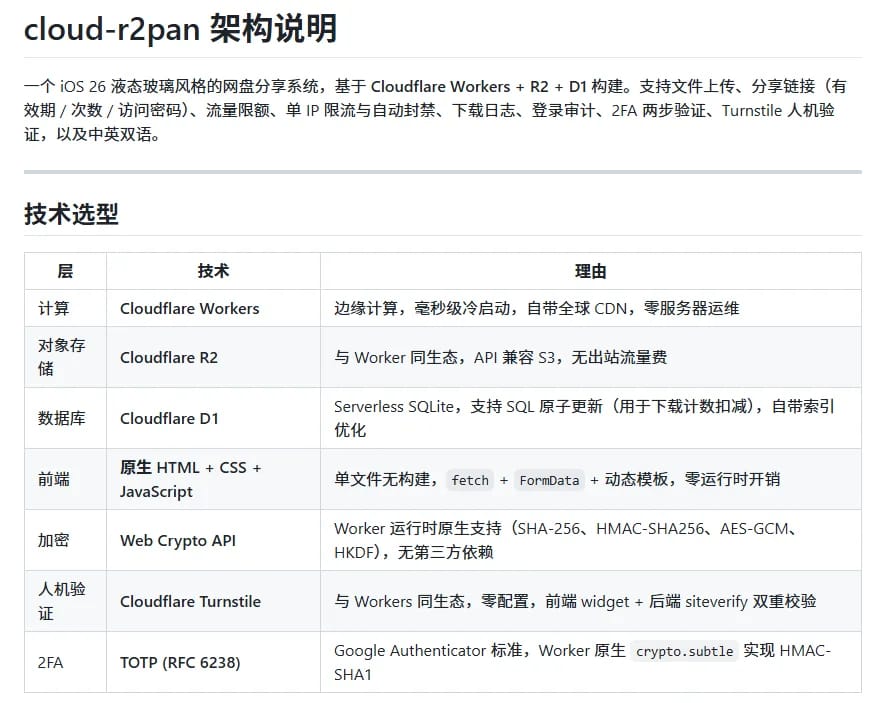
cloud-r2pan 部署教程#
第一步:Fork 项目代码#
Github: 点击跳转
打开项目仓库,点击右上角 Fork,把它复制到你自己的 GitHub 账号下(fork 到自己的仓库,后续 Worker 才能从你的仓库拉取部署)。
第二步:创建 R2 存储桶#
登录 Cloudflare Dashboard → 左侧「存储和数据库」→「R2 对象存储」→ 点击创建存储桶。存储桶名称必须是 cloud-r2pan(名称在代码里已绑定,不能随意改),位置保持自动,点击创建。
第三步:创建 D1 数据库#
回到「存储和数据库」→「D1 数据库」→ 创建数据库。名称同样填 cloud-r2pan(不要取其他名字),创建。
第四步:部署 Worker 并绑定资源#
左侧「计算」→「Workers」→ 新建 Worker →「创建应用程序」→「连接我们的 GitHub」并授权 → 找到刚刚 Fork 的仓库 → 下一步 → 部署。等待构建完成(显示"构建成功")。
构建成功后点击上方「绑定」,可以看到系统已自动绑定刚才的 D1 数据库和 R2 存储桶。
第五步:设置管理员账号密码#
点击「设置」→「添加变量」:变量键输入 admin,值输入你要设置的密码,点击添加。然后点击「域名」,把 Cloudflare 分配的 Worker 专属域名打开。
访问该域名,输入刚才设置的管理员密码登录(浏览器可保存),网盘的搭建就完成了——界面干净清爽,免费套餐 R2 月度 10GB 容量。

第六步:实操分享(密码/限次)#
上传一个文件(如 984KB 图片)→ 创建分享,可按需设置:有效期(如永久)、访问密码、显示文件名、下载次数(如限 1 次)。
实测:限 1 次时,第一次正常下载,第二次即提示"下载次数已达上限";设了访问密码时,输错密码提示错误、输对才能下载,且不限次数时无次数限制。功能都正常。
第七步:绑定自定义域名#
Cloudflare 默认分配的 Worker 域名,在国内很多地方打不开。因此建议绑定自己的域名:
Cloudflare → 在域名下方「添加域名」→ 选择你的域名(已被其他项目占用时需设子域名,如 pan.yourdomain.com)→ 添加成功 → 打开后输入密码登录。
之后生成的分享链接就会使用你的自定义域名,其他地方也能正常打开。没域名的话可以先注册一个免费域名。

第八步:安全设置与防爬虫(Turnstile)#
概览:实时查看已分享文件的下载记录(哪天、谁下的)。
封禁:可手动封禁有批量违规操作的 IP;安全页可查自己的操作记录(IP、国家)。
设置:可配置月度流量限额、单 IP 最大下载次数、封禁时长等。
Turnstile 人机验证:防止机器人爬虫滥用你的分享链接。配置方法:
Cloudflare →「应用程序安全」→「Turnstile」→ 使用 Turnstile 设置,输入域名(可多个)→ 设置,获取 Sitekey 和 Secret。
回到网盘后台「配置」,把 Sitekey 和 Turnstile Secret 粘贴进去 → 保存配置 → 开启「双重验证」,完成。
我的测试体验 ⭐#
测试环境:
部署方式:Cloudflare 官网全网页端(无本地终端)
存储:R2 免费套餐(月度 10GB)+ D1 数据库 + Worker
项目:cloud-r2pan(粉丝开源项目)
验证:上传分享、密码分享、限次分享、自定义域名、Turnstile
测试结果:
✅ 好的方面:
全程网页端,不碰命令行,新手也能独立搭完。
用 Cloudflare 免费额度(R2 10GB)即可,零服务器成本。
分享控制完善:有效期/密码/下载次数实测正常,还带单 IP 限流与自动封禁。
❌ 不足的地方:
默认的 Worker 域名国内很多地方打不开,绑定自定义域名是刚需;没有域名需先去注册。
R2 免费 10GB 对轻度分享够用,重度存放需要留意月度流量限额。
Turnstile 若未开启,分享链接可能被爬虫批量盗刷。

优点和不足#
优点#
零服务器成本:基于 Cloudflare 免费额度,R2 月度 10GB。
全网页端部署:对命令行不熟的新手友好。
分享控制强:有效期、次数、密码、单 IP 限流、自动封禁、人机验证。
不足#
依赖 Cloudflare Worker 域名可用性:默认域名国内部分地区打不开,需绑自定义域名。
存储有免费上限:10GB 免费额度,大流量/大量文件需管理限额。
需有 Cloudflare 账号:需登录/注册,绑定 GitHub 仓库。
常见问题 FAQ#
cloud-r2pan 是什么、有什么用?#
是一个基于 Cloudflare Worker 的开源网盘分享系统,用 R2 存储 + D1 数据库 + Worker 搭建,上传文件后可生成分享链接,并支持有效期、次数、访问密码、单 IP 限流和自动封禁。
cloud-r2pan 部署需要服务器或买域名吗?#
部署本身不需要买服务器,用 Cloudflare 免费额度(R2 10GB/月+Workers)即可;绑定自定义域名取决于你希望分享链接在国内能否正常打开,强烈建议绑定(免费域名也行)。
不会命令行能部署 cloud-r2pan 吗?#
可以。本教程全程在 Cloudflare 官网网页端完成(Fork 代码→建 R2/D1→部署 Worker→设管理员→绑定域名),不需要本地终端输入命令。
R2 存储桶和 D1 数据库名称能随便填吗?#
不能。名称要固定为 cloud-r2pan(与代码里的绑定一致),否则 Worker 找不到对应资源、部署/使用会出错。
分享链接默认的 Cloudflare 域名为什么打不开?#
默认 Worker 域名在国内很多地区无法访问。解决办法:在 Cloudflare 「添加域名」绑定你自己的域名(可设子域名,如 pan.xxx.com),分享链接即可正常打开。
cloud-r2pan 支持访问密码、下载次数限制吗?#
支持。创建分享时可设置有效期、访问密码、显示文件名、下载次数(实测限 1 次时第二次下载即提示达上限),也支持不限次数、永久有效。
怎么防止分享链接被爬虫盗刷?#
开启 Cloudflare 的 Turnstile 人机验证(获取 Sitekey + Secret 后在网盘「配置」里粘贴并开启双重验证),配合单 IP 限流与自动封禁即可大幅降低滥用风险。
免费套餐够用多久?#
R2 月度 10GB 存储,对个人轻量文件分享足够。可在「设置」里配置月度流量限额、单 IP 最大下载次数,避免超额。若需更大容量,可后续清理或考虑升级方案。
总结#
本文介绍了用 Cloudflare 全家桶自建网盘分享系统 cloud-r2pan 的方法,全程网页端、零服务器成本。
通过实际测试:
R2 + D1 + Workers 全家桶可在 Cloudflare 官网全网页端部署完成,无需命令行。
分享控制完善:有效期、次数、密码、单 IP 限流、自动封禁、Turnstile 防爬虫均可用。
绑定自定义域名后分享链接才能在国内正常打开,是部署后的关键一步。
如果你的需求是不买服务器、用一个免费且可控的网盘,这份 cloud-r2pan 网页端部署教程值得照做一遍。
如果您有好用的工具或实用项目,欢迎投稿至我的频道!